CH34x macOS 驱动安装说明(中文)
根据 WCH 官方英文 PDF 翻译整理,便于在项目内快速查阅。
1) 简介
本文说明 WCH CH34x USB 转串口芯片在 macOS 的驱动安装流程。
官方驱动下载地址:https://www.wch.cn/downloads/CH34XSER_MAC_ZIP.html
2) 系统要求
OS X 10.9 到 OS X 10.15
macOS 11.0(Big Sur)及以上
3) 支持芯片
单串口:CH340 / CH341 / CH343 / CH9101 / CH9102 / CH9143 / CH9149 / CH339
多串口:CH342 / CH344 / CH346 / CH347 / CH9103 / CH9104 / CH9111 / CH9114
4) 安装步骤
a. 下载驱动并解压到本地目录。
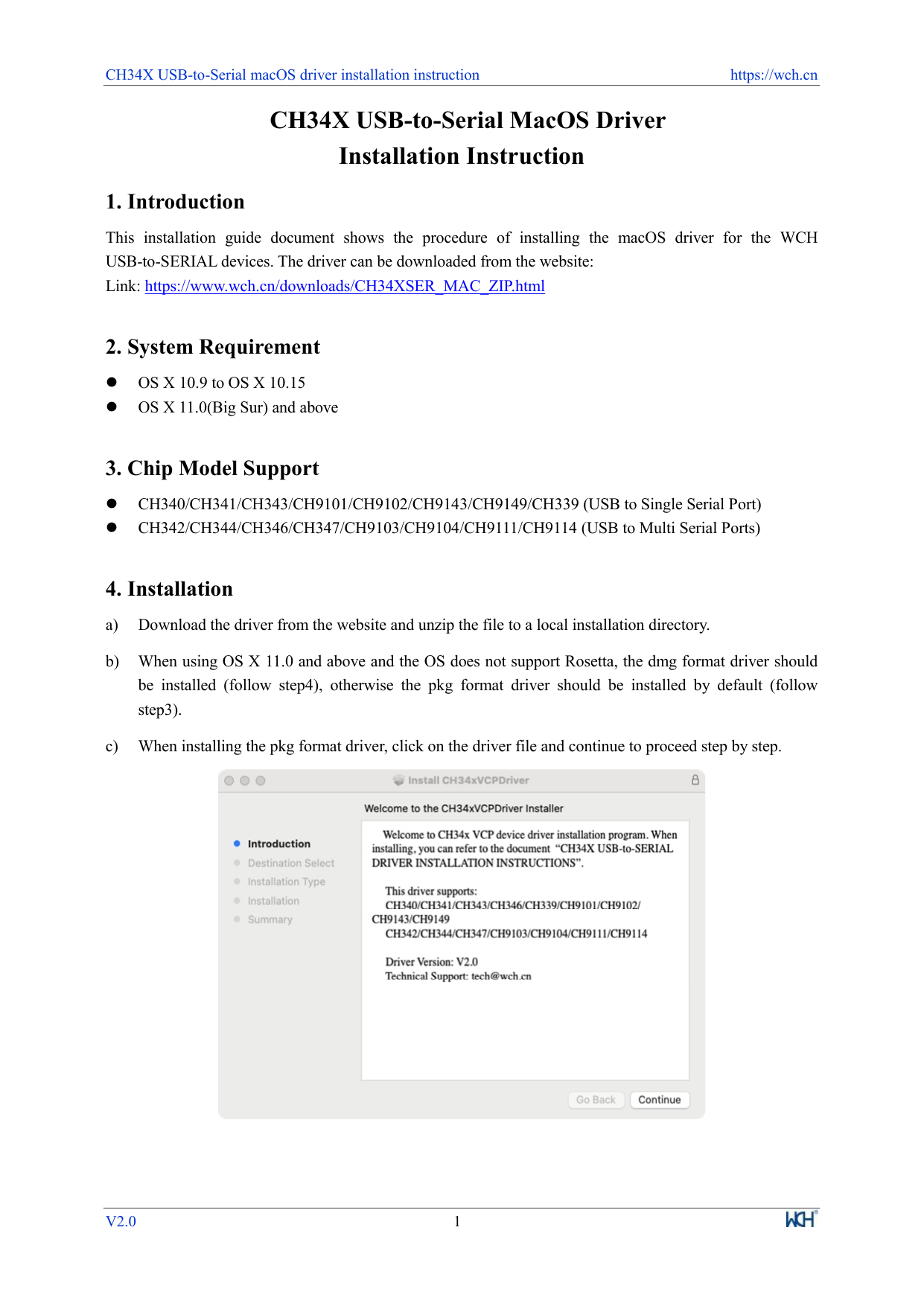
b. 对于 macOS 11+:如果系统不支持 Rosetta,请安装 dmg 版本;其他情况优先安装 pkg 版本。
c. 安装 pkg:双击安装包,按向导完成安装。
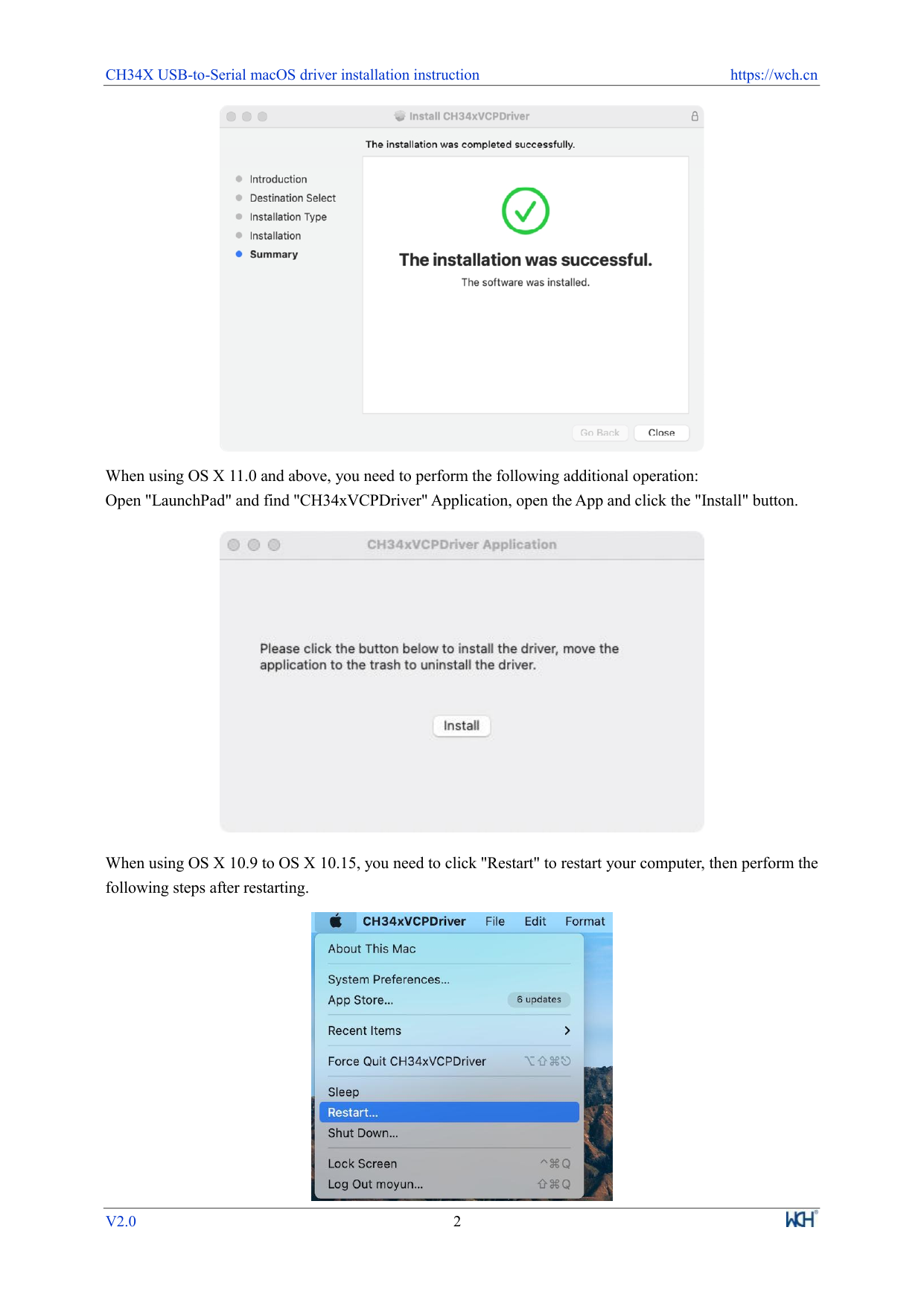
d. 在 macOS 11+ 安装后,打开 LaunchPad,找到 CH34xVCPDriver,打开后点击 Install。
e. 对于 OS X 10.9 ~ 10.15,安装后需要重启电脑,再继续后续步骤。
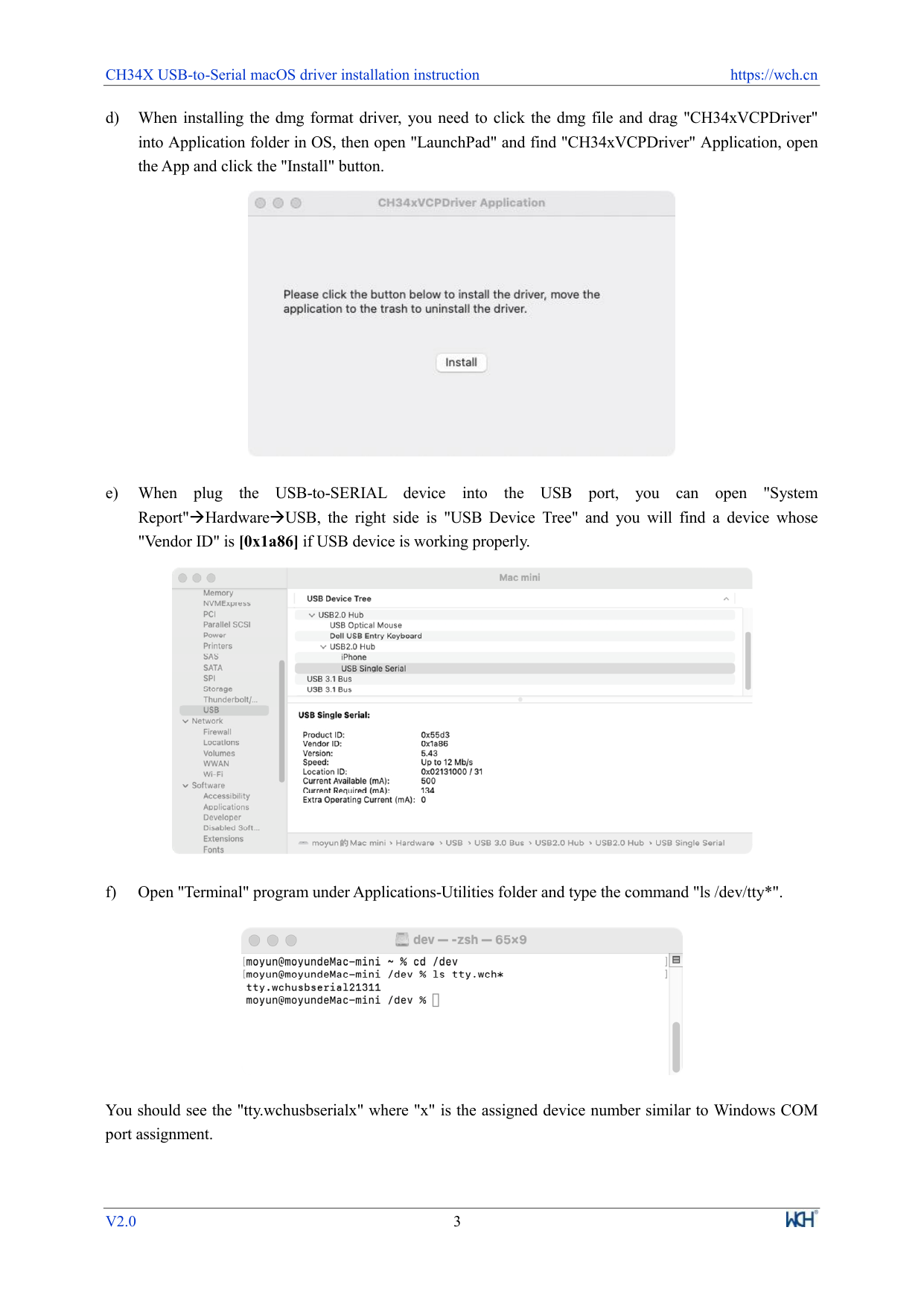
f. 安装 dmg:双击 dmg,把 CH34xVCPDriver 拖到 Applications,然后在 LaunchPad 打开应用并点击 Install。
5) 安装后验证
将设备插入 USB 口后,打开“系统报告 -> 硬件 -> USB”,确认设备 Vendor ID 为 0x1a86。
打开“终端”执行:ls /dev/tty*
应看到类似 tty.wchusbserialx 的设备节点(x 为设备编号,类似 Windows 的 COM 号)。
6) 权限与安全设置(重要)
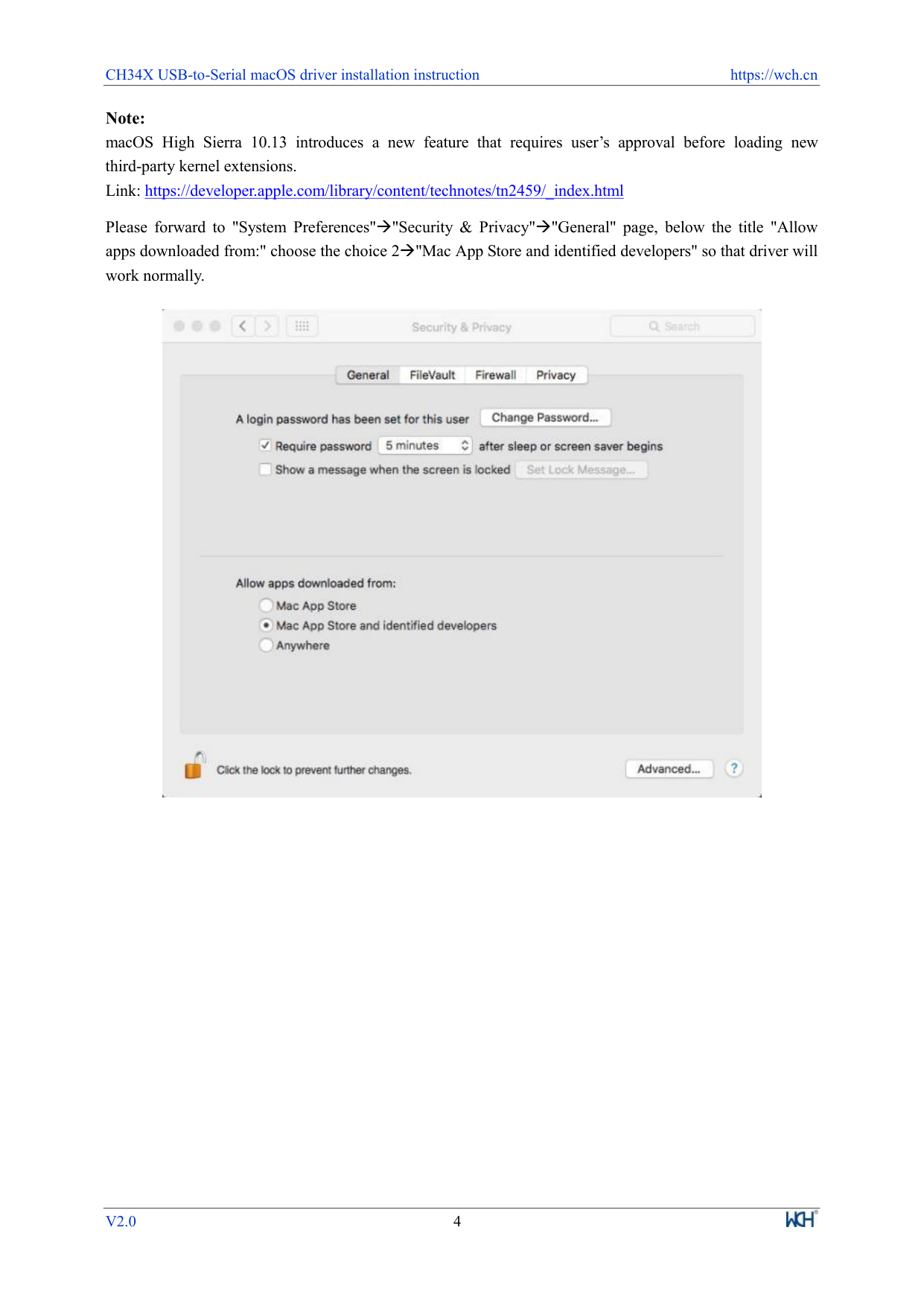
从 macOS High Sierra 10.13 开始,第三方内核扩展需要用户授权。
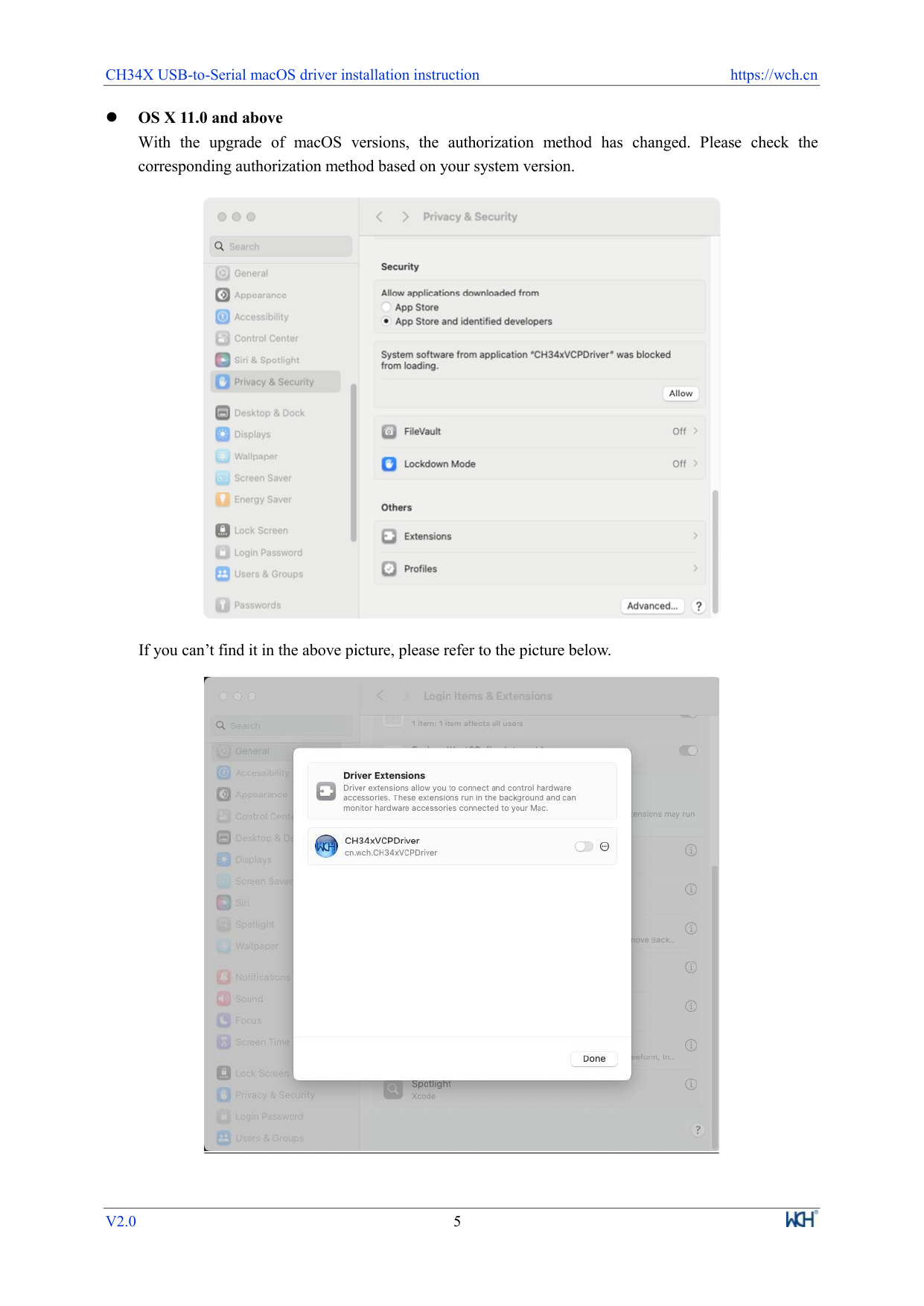
请到“系统设置/系统偏好设置 -> 安全性与隐私 -> 通用”,允许相关驱动或开发者。
官方文档还提到:Allow apps downloaded from 选择 “Mac App Store and identified developers”。
macOS 11+ 不同版本授权入口可能不同,请按系统提示操作。
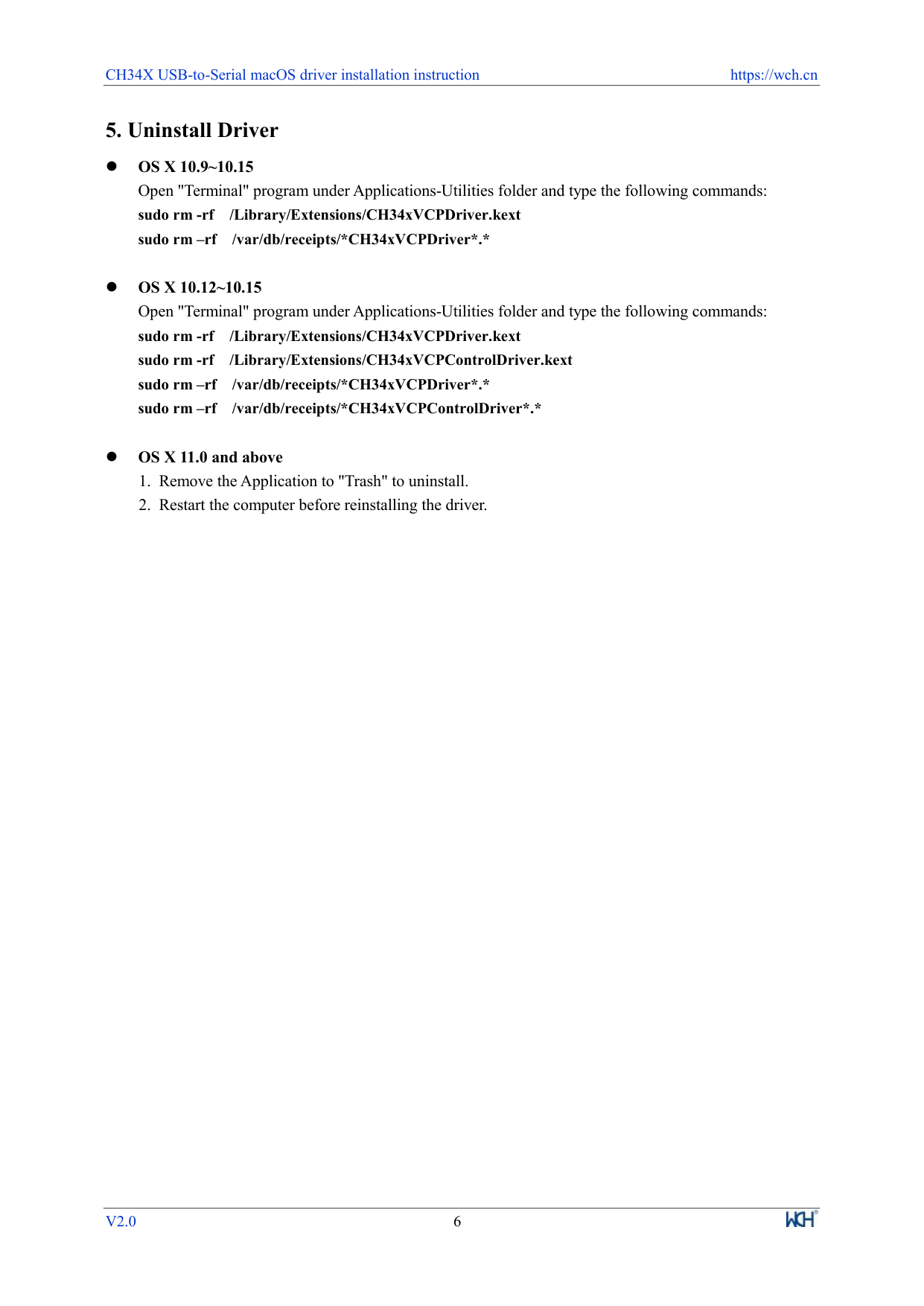
7) 卸载驱动
OS X 10.9~10.15(终端):
sudo rm -rf /Library/Extensions/CH34xVCPDriver.kext
sudo rm -rf /var/db/receipts/*CH34xVCPDriver*.*
OS X 10.12~10.15(终端):
sudo rm -rf /Library/Extensions/CH34xVCPDriver.kext
sudo rm -rf /Library/Extensions/CH34xVCPControlDriver.kext
sudo rm -rf /var/db/receipts/*CH34xVCPDriver*.*
sudo rm -rf /var/db/receipts/*CH34xVCPControlDriver*.*
OS X 11+:将 CH34xVCPDriver 应用移到废纸篓,再重启电脑。
官方 PDF 截图(按页)
以下截图来自原始英文 PDF,便于对照图示操作。